
A. Mục đích
Thiết lập tắt bật sử dụng các tính năng trên hệ thống.
B. Hướng dẫn thao tác
1. Tuỳ chọn riêng
Tuỳ chọn riêng sẽ thiết lập hệ thống chỉ áp dụng cho user thiết lập, không ảnh hưởng đến các user khác.
Vào phân hệ Hệ thống/ chọn Tuỳ chọn, chọn mục Tuỳ chọn riêng
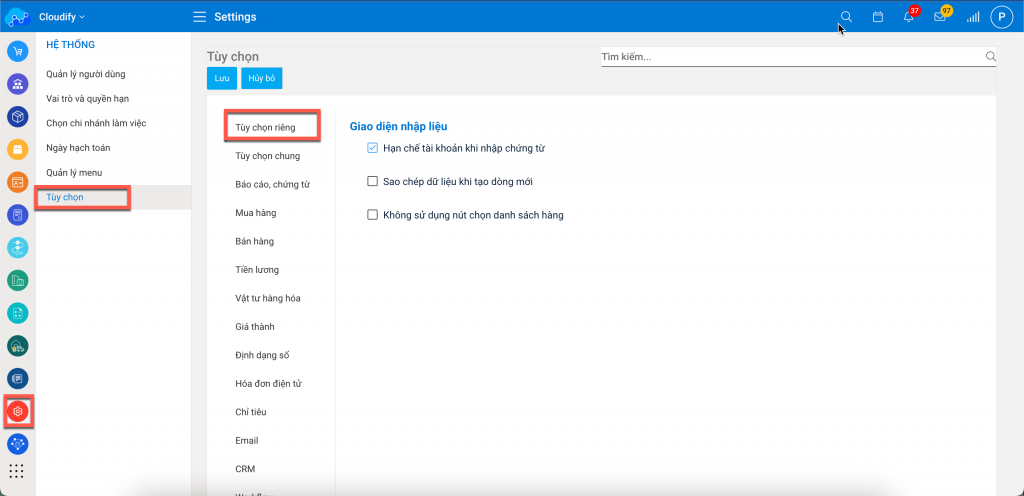
Nhấn tích vào đầu mục cần bật:
- Hạn chế tài khoản khi nhập chứng từ: Thiết lập này cho phép hạn chế hiển thị mục tài khoản kế toán khi nhập liệu ở các phân hệ mua/ bán hàng, kho.
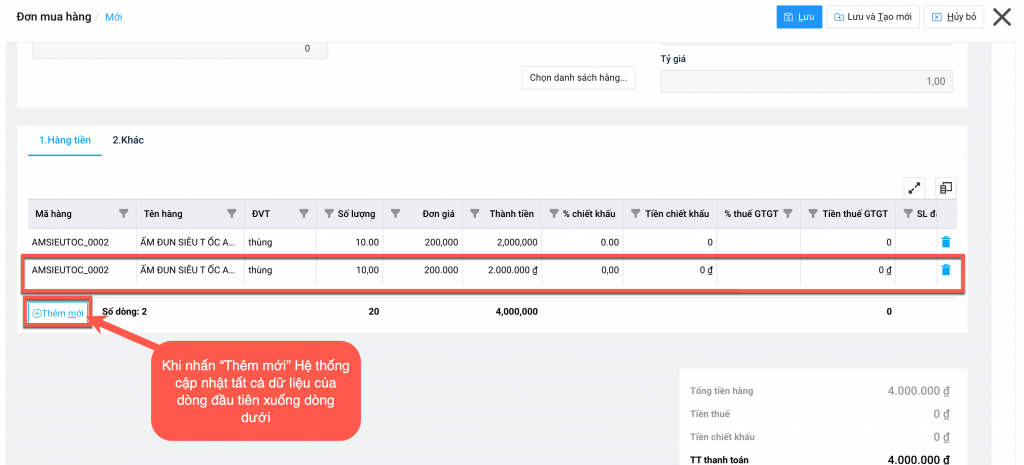
- Sao chép dữ liệu khi tạo dòng mới: Thiết lập này cho phép sử dụng chức năng sao chép tất cả dữ liệu ở dòng đầu tiên xuống các dòng phía dưới khi nhấn thêm mới lúc nhập liệu ở các phiếu có nhiều dòng dữ liệu.
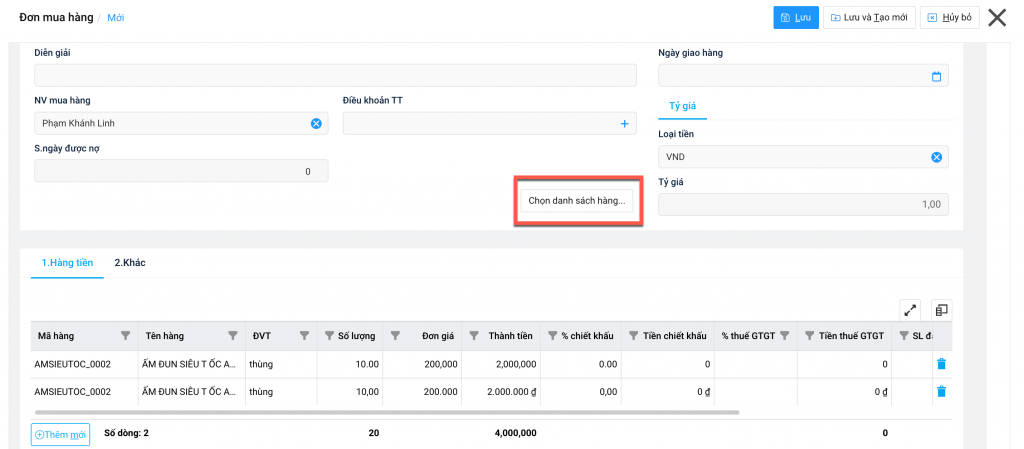
- Không sử dụng nút chọn danh sách hàng: Thiết lập này cho phép ẩn nút chọn danh sách hàng khi tạo các phiếu đơn mua/ bán hàng, nhập/xuất kho.
Nhấn Lưu để hoàn tất thiết lập.
2. Tuỳ chọn chung
Tuỳ chọn chung sẽ thiết lập chung cho toàn hệ thống.
Vào phân hệ Hệ thống/ chọn Tuỳ chọn, chọn mục Tuỳ chọn chung
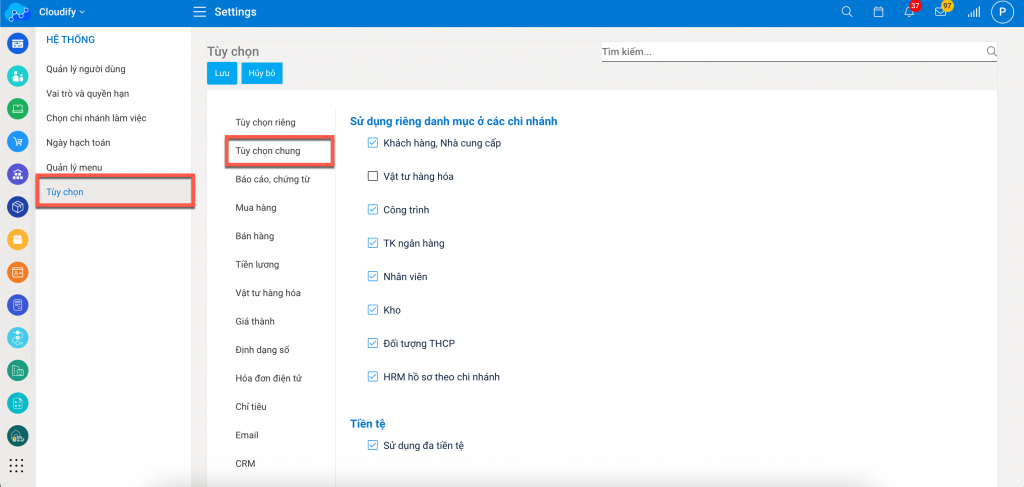
Tại tab Sử dụng riêng danh mục ở các chi nhánh: Thông thường áp dụng với trường hợp doanh nghiệp hạch toán độc lập giữa các chi nhánh.
Khi tích chọn vào đầu mục dữ liệu nào thì dữ liệu đó các chi nhánh khác nhau sẽ khác nhau, ví dụ như danh sách hàng hoá, vật tư, nhân viên,…
Tại tab Tiền tệ
- Sử dụng đa tiền tệ: Bật thiết lập này hệ thống cho phép sử dụng nhiều loại tiền tệ khi tạo các chứng từ ví dụ như VNĐ, USD,…
Tại tab Khác
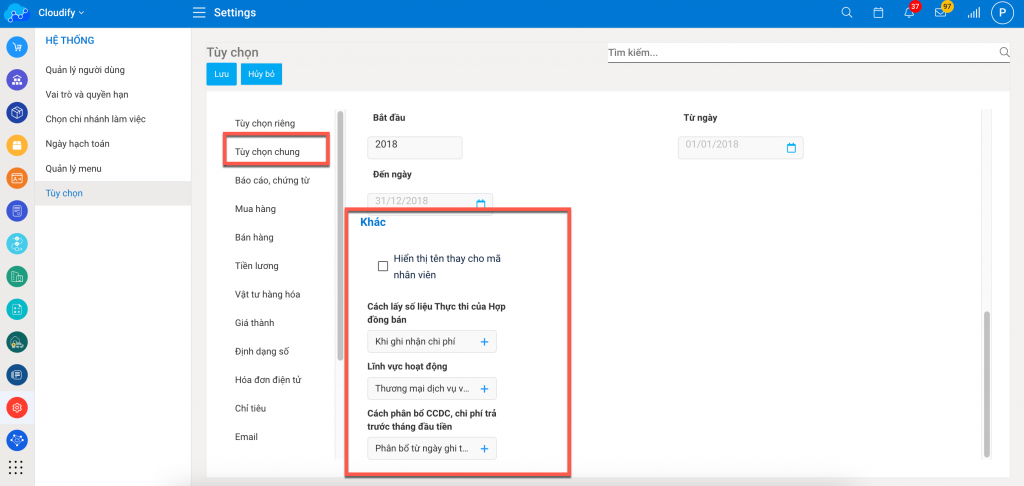
- Hiển thị tên nhân viên thay cho mã nhân viên: Bật chức năng này cho phép hiển thị họ tên của nhân viên thay cho trường mã trên các phiếu khi nhập liệu và lúc in chứng từ.
- Cách lấy số liệu thực thi của hợp đồng bán: Chọn hình thức khi ghi nhận chi phí hoặc khi thực chi bằng tiền hoặc cả 2.
- Lĩnh vực hoạt động: Chọn lĩnh vực hoạt động tương ứng (Thương mại dịch vụ/ Lắp ráp, sản xuất/ Thương mại dịch vụ và lắp ráp, sản xuất).
- Cách phân bổ CCDC, chi phí trả trước tháng đầu tiên: Chọn cách phân bổ là tròn tháng hoặc từ ngày ghi tăng.
3. Mua hàng
Vào phân hệ Hệ thống/ chọn Tuỳ chọn, chọn mục Mua hàng
Tại tab Đơn mua hàng
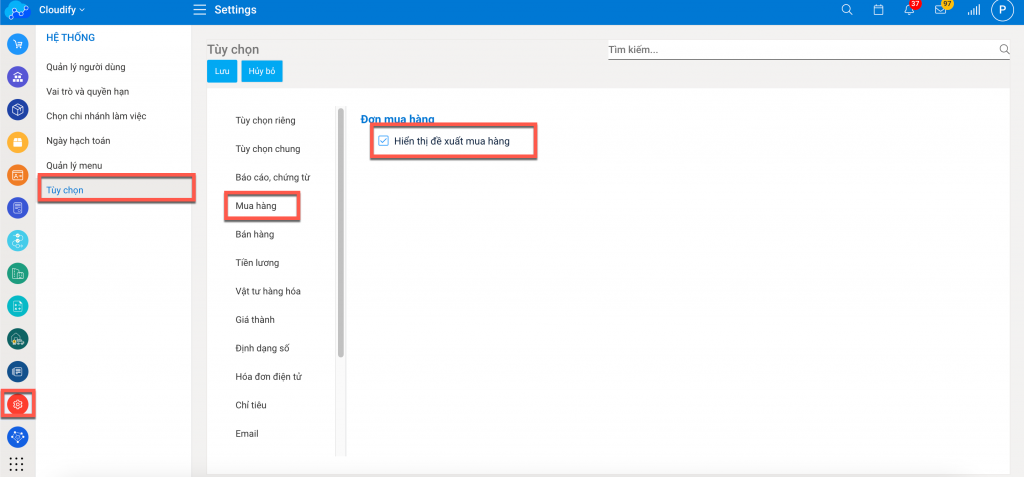
- Hiển thị đề xuất mua hàng: Bật mục này cho phép hiển thị mục Đề xuất mua hàng tại phân hệ Mua hàng.
4. Bán hàng
Vào phân hệ Hệ thống/ chọn Tuỳ chọn, chọn mục Bán hàng
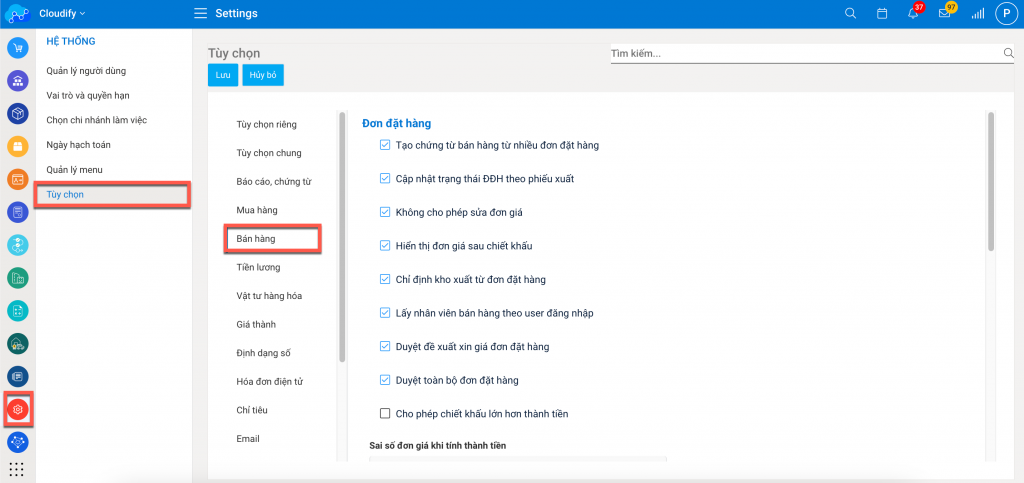
Tab ĐƠN ĐẶT HÀNG
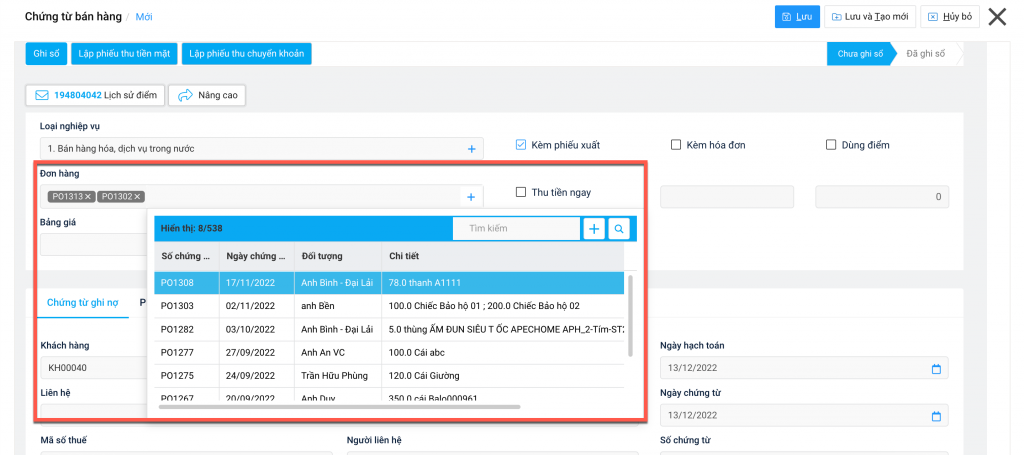
- Tạo chứng từ bán hàng từ nhiều đơn đặt hàng: Tích bật mục này hệ thống cho phép khi tạo chứng từ bán hàng có thể chọn nhiều đơn đặt hàng trong phân hệ kế toán/bán hàng/ đơn đặt hàng (1 chứng từ bán hàng được tạo từ nhiều đơn đặt hàng)
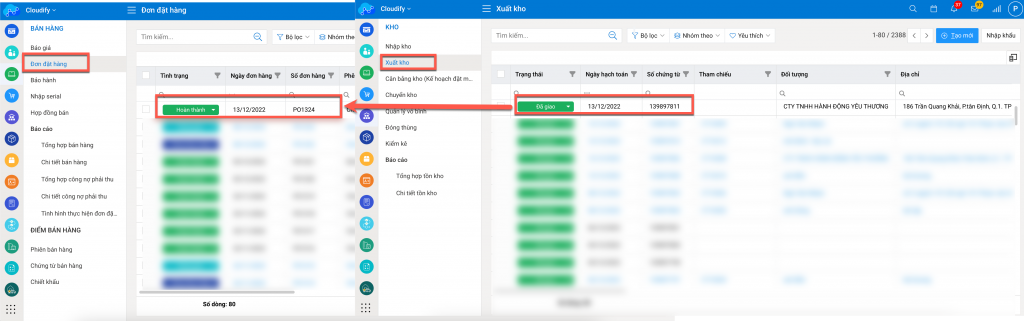
- Cập nhật trạng thái ĐĐH theo phiếu xuất: Tích bật mục này mục trạng thái đơn đặt hàng sẽ được tự động cập nhật theo trạng thái của phiếu xuất kho (Xuất kho từ đơn đặt hàng).
- Không cho phép sửa đơn giá: Tích bật mục này hệ thống sẽ chặn không cho phép sửa đơn giá bán khi thực hiện các phiếu báo giá, đơn đặt hàng.
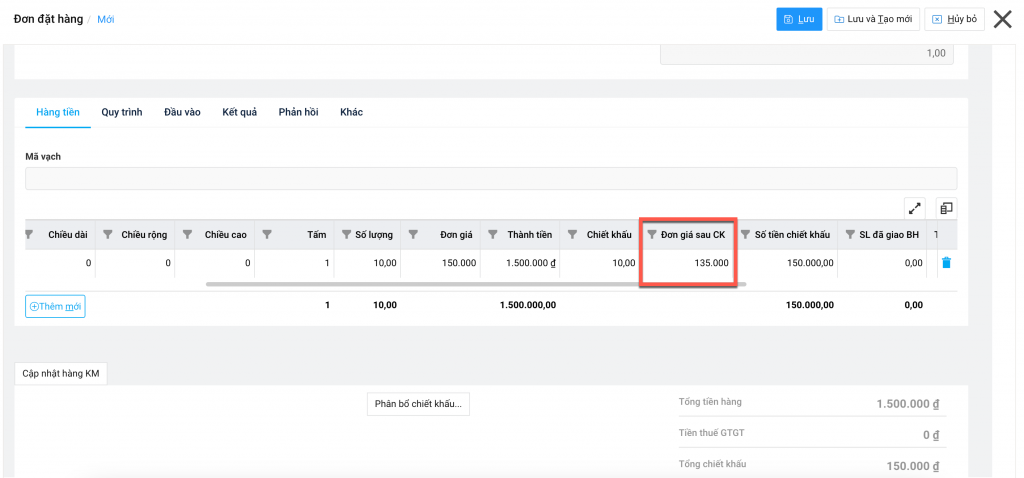
- Hiển thị đơn giá sau chiết khấu: Tích bật mục này hệ thống sẽ hiển thị thêm trường đơn giá sau chiết khấu ở mục đơn đặt hàng.
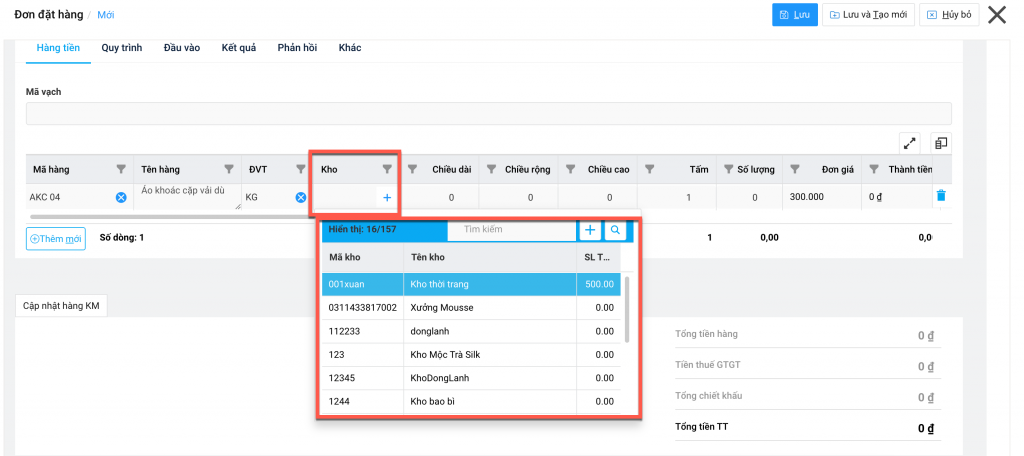
- Chỉ định kho xuất từ đơn đặt hàng: Bật tính năng này hệ thống sẽ hiển thị mục kho tại giao diện chọn hàng hoá ở đơn đặt hàng để chỉ định kho xuất cho hàng hoá đó.
- Lấy nhân viên bán hàng theo user đăng nhập: Bật tính năng này hệ thống tự động lấy nhân viên bán hàng tại trường nhân viên bán hàng theo user đăng nhập khi tạo đơn đặt hàng.
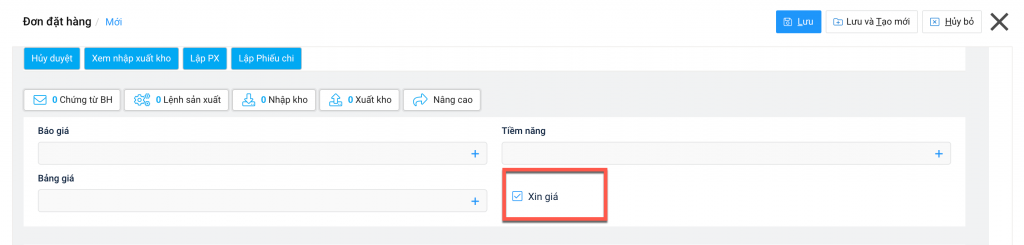
- Duyệt đề xuất xin giá đơn đặt hàng: Bật tính năng này hệ thống sẽ hiển thị phần duyệt/ từ chối để xét duyệt đơn cho quản lý khi nhân viên tạo đơn đặt hàng tích vào mục xin giá
- Duyệt toàn bộ đơn đặt hàng: Bật tính năng này hệ thống sẽ hiển thị phần duyệt/ từ chối để xét duyệt đơn đặt hàng cho quản lý khi nhân viên tạo.
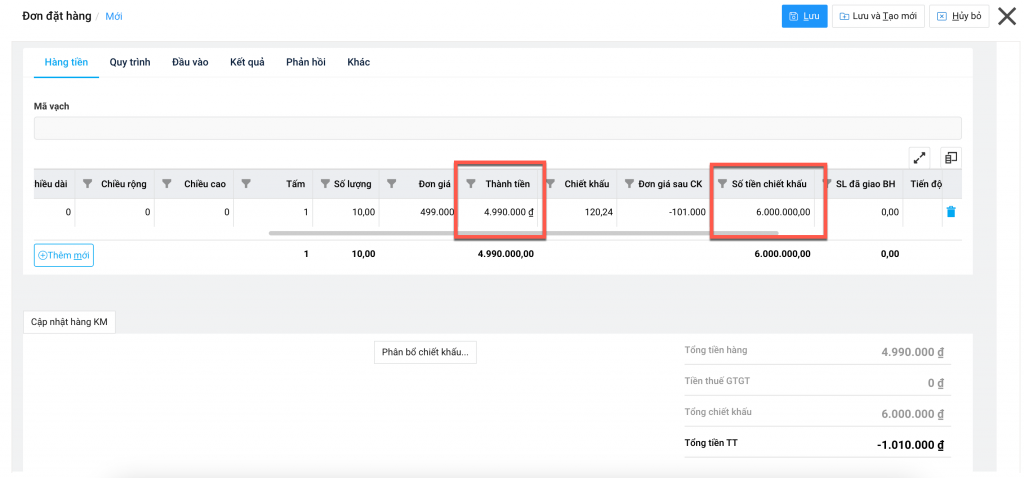
- Sai số đơn giá khi tính thành tiền: Nhập số để hệ thống tự động làm tròn số thập phân sau dấu phẩy khi tính thành tiền.
- Sai số khi tính chiết khấu (%): Nhập số để hệ thống tự động làm tròn số thập phân sau dấu phẩy khi tính số tiền chiết khấu.
Tab BÁN HÀNG
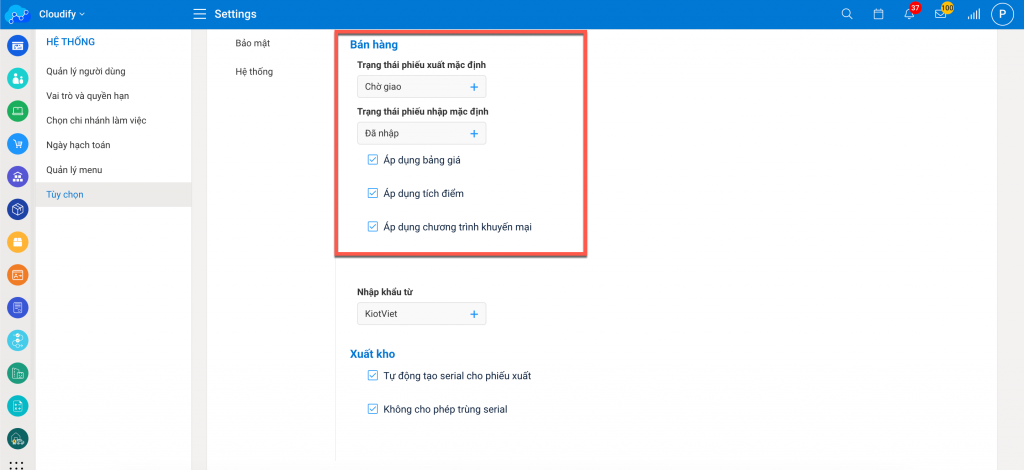
- Trạng thái phiếu xuất mặc định: Hệ thống cho phép thiết lập chọn trạng thái phiếu xuất kho mặc định khi tạo phiếu (Chờ giao/đang giao/đã giao)
- Trạng thái phiếu nhập mặc định: Hệ thống cho phép thiết lập chọn trạng thái phiếu nhập kho mặc định khi tạo phiếu (Chờ nhập/đã nhập).
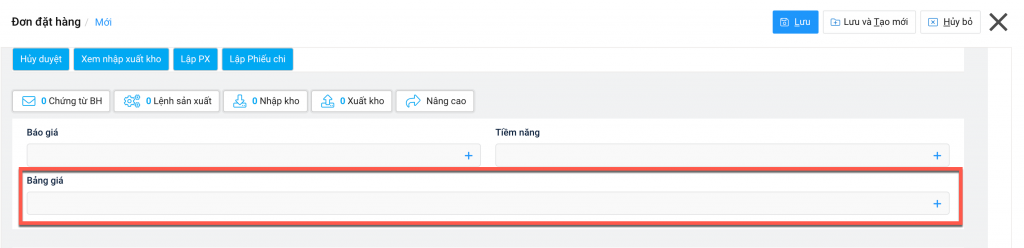
- Áp dụng bảng giá: Bật tính năng này hệ thống sẽ hiển thị mục bảng giá cho phép chọn bảng giá khi tạo đơn đặt hàng.
- Áp dụng tích điểm: Bật tính năng này hệ thống cho phép sử dụng điểm và tích điểm.
Tab XUẤT KHO
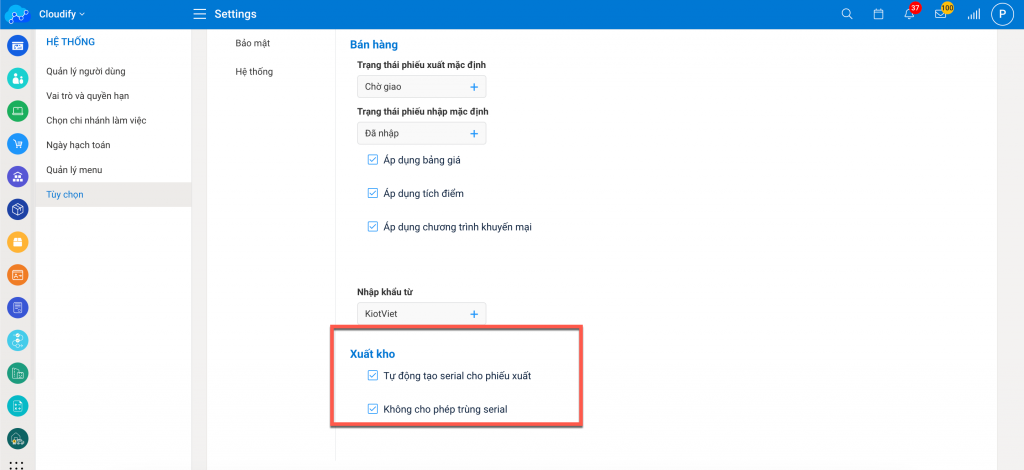
- Tự động tạo serial cho phiếu xuất: Bật chức năng này hệ thống tự tạo serial cho các mặt hàng khi thực hiện xuất kho. Mỗi một hàng hoá sẽ có 1 serial.
- Không cho phép trùng serial: Bật chức năng này hệ thống sẽ chặn không cho phép trùng số serial khi nhập/xuất.
5. Tiền lương
Vào phân hệ Hệ thống/ chọn Tuỳ chọn, chọn mục Tiền lương
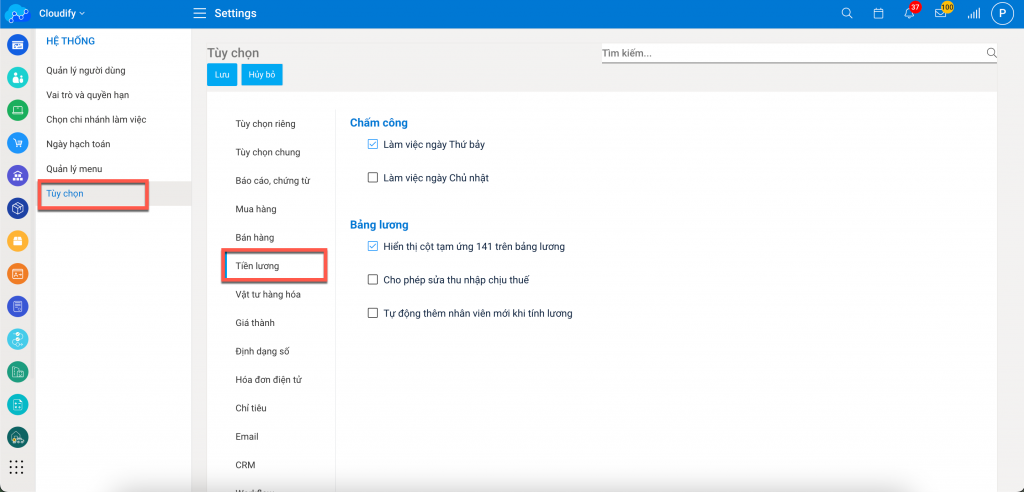 Tab CHẤM CÔNG
- Làm việc ngày Thứ bảy: Bật tính năng này hệ thống tính ngày thứ bảy là ngày đi làm tính lương trên bảng công.
- Làm việc ngày Chủ nhật: Bật tính năng này hệ thống tính ngày chủ nhật là ngày đi làm tính lương trên bảng công.
Tab BẢNG LƯƠNG
- Hiển thị cột tạm ứng 141 trên bảng lương: Bật tính năng này hệ thống sẽ hiển thị cột tiền tạm ứng trên bảng lương.
- Cho phép sửa thu nhập chịu thuế: Bật tính năng này hệ thống sẽ cho phép người dùng sửa số tiền thu nhập chịu thuế trên bảng lương.
- Tự động thêm nhân viên mới khi tính lương: Bật tính năng này hệ thống sẽ tự động lấy danh sách nhân viên mới khi thực hiện tính lương ở bảng lương.
6. Vật tư hàng hoá
Vào phân hệ Hệ thống/ chọn Tuỳ chọn, chọn mục Vật tư hàng hoá
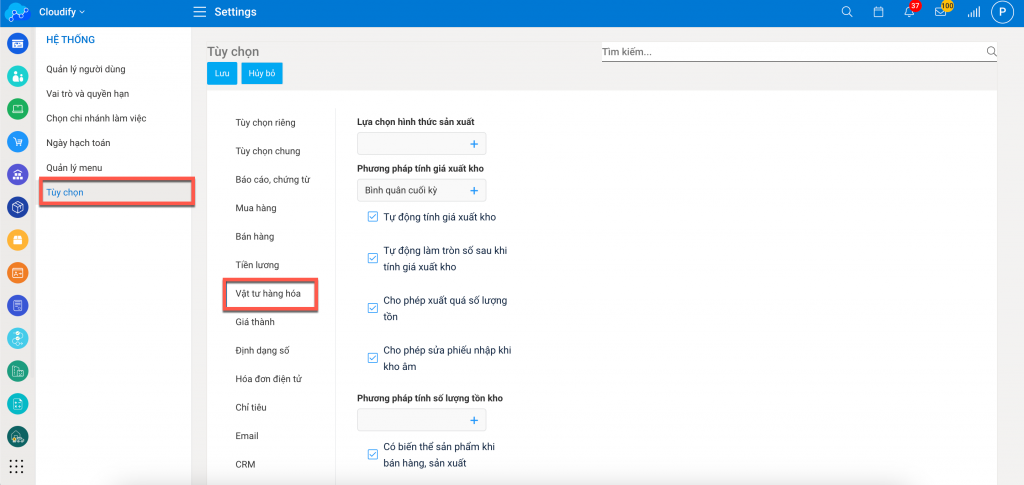
- Lựa chọn hình thức sản xuất (không bắt buộc): Lựa chọn hình thức sản xuất phù hợp với doanh nghiệp (Không sản xuất/ Sản xuất theo phân xưởng/ Sản xuất theo sản phẩm).
- Phương pháp tính giá xuất kho: Lựa chọn phương pháp tính giá xuất kho phù hợp với doanh nghiệp (Bình quân cuối kỳ hoặc Giá đích danh).
- Tự động tính giá xuất kho: Tích bật mục này hệ thống sẽ tự động cho phép tính giá xuất kho sau đó lựa chọn theo kỳ (tháng/quý/năm/ tất cả) và chọn tính theo kho hoặc không tính theo kho.
- Tự động làm tròn số sau khi tính giá xuất kho: Tích bật mục này hệ thống sẽ tự động làm tròn số sau khi tính giá xuất kho với số thập phân.
- Cho phép xuất quá số lượng tồn: Tích chọn mục này hệ thống sẽ cho phép xuất kho âm.
- Cho phép sửa phiếu nhập khi kho âm: Tích chọn mục này hệ thống sẽ cho phép sửa lại phiếu nhập khi kho âm.
- Phương pháp tính số lượng tồn kho: Lựa chọn phương pháp phù hợp với doanh nghiệp (Chỉ theo kho hoặc Theo kho và theo chi nhánh).
- Có biến thể sản phẩm khi bán hàng, sản xuất: Tích chọn mục này hệ thống sẽ hiển thị thêm trường biến thể khi tạo phiếu bán hàng và cập nhập tiến độ sản xuất.
- Có vật tư số lượng theo chu vi, thể tích: Tích chọn mục này hệ thống sẽ có thêm các trường kích thước, chiều dài, cao, rộng, lượng khi tạo các phiếu nhập xuất kho, mua hàng, bán hàng.
- Quản lý sản phẩm có số Lô/Serial: Tích chọn mục này hệ thống sẽ hiển thị thêm trường Lô/serial trên các phiếu nhập xuất kho, mua hàng, bán hàng. Áp dụng với ngành hàng có quản lý lô, hạn sử dụng hoặc quản lý chi tiết theo serial sản phẩm.
- Quản lý kho theo thùng: Tích chọn mục này hệ thống sẽ hiển thị thêm các nghiệp vụ đóng thùng trên phân hệ Kho, áp dụng với khách hàng có nghiệp vụ đóng thùng hàng để quản lý và bán hàng.
- Số ngày cảnh báo hết hạn: Nhập số ngày để hệ thống cảnh báo khi gần hết hạn sản phẩm, áp dụng với khác hàng có quản lý hàng hoá theo lô, hạn sử dụng.
- Quản lý kho theo khu vực/ vị trí: Tích chọn mục này hệ thống sẽ hiển thị layout kho để khách hàng có thể quản lý hàng hoá theo khu vực/ vị trí quầy kệ trong kho.
- Tự động thiết lập thuộc tính Combo: Tích chọn mục này hệ thống sẽ tự động tạo thuộc tính combo khi thiết lập định mức nguyên vật liệu cho thành phẩm. Để khi bán hàng thành phẩm hệ thống xuất kho theo nguyên vật liệu.
- Có nhiều định mức nguyên vật liệu: Tích bật mục này hệ thống cho phép tạo nhiều định mức cho thành phẩm.
- Duyệt kho khi xuất: Tích bật mục này hệ thống sẽ hiển thị chức năng duyệt phiếu xuất kho, khi duyệt phiếu xuất kho mới được ghi sổ.
- Tự động sinh mã vạch: Tích bật mục này hệ thống sẽ tự động sinh mã vạch khi tạo danh mục vật tư hàng hoá.
- Quản lý tồn kho tối thiểu theo kho: Tích bật mục này hệ thống cho phép thiết lập tồn kho tối thiểu theo từng kho.
- Sử dụng quét mã vạch cho nhập xuất kho: Tích bật mục này hệ thống sẽ hiển thị trường mã vạch để quét mã vạch khi nhập xuất kho.
- Sử dụng quét mã vạch cho đơn đặt hàng: Tích bật mục này hệ thống sẽ hiển thị trường mã vạch để quét mã vạch khi tạo đơn đặt hàng.
- Sử dụng quét mã vạch cho chứng từ bán hàng: Tích bật mục này hệ thống sẽ hiển thị trường mã vạch để quét mã vạch khi tạo chứng từ bán hàng.
- Chặn xuất qua số lượng theo vị trí: Tích bật mục này hệ thống sẽ chặn xuất kho âm theo vị trí lưu kho.
- Hạch toán theo tài khoản sản phẩm: Tích bật mục này hệ thống sẽ cho phép hạch toán theo tài khoản kế toán đã thiết lập ở danh mục vật tư hàng hoá.
- Nhập số lượng tem in: Tích bật mục này hệ thống sẽ hiển thị trường để nhập số lương tem khi in tem vật tư hàng hoá.
- Tự động nhập xuất kho khi cập nhật tiến độ sản xuất: Tích bật tính năng này hệ thống sẽ tự động nhập xuất kho khi cập nhật tiến độ trong sản xuất.
7. Định dạng số
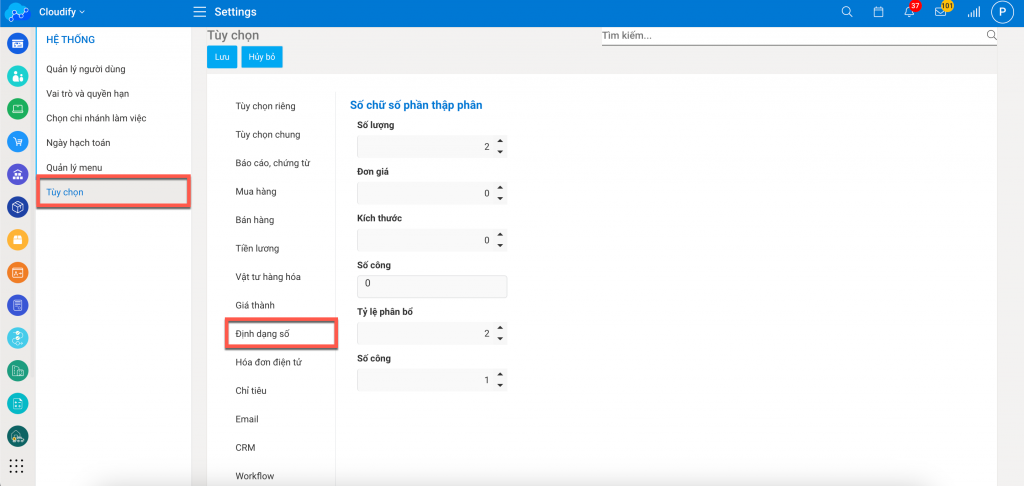
Thiết lập này cho phép người dùng cài đặt cách hiển thị số thập phân
Vào phân hệ Hệ thống/ chọn Tuỳ chọn, chọn mục Định dạng số
Nhập số lượng số thập phân sau dấu phẩy.
8. CRM
Vào phân hệ Hệ thống/ chọn Tuỳ chọn, chọn mục CRM
Tab Phân tuyến nhóm bán hàng
- Nhóm bán hàng: Chọn nhóm bán hàng sử dụng CRM phân lead (tiềm năng tự động)
- Phân lead theo tỷ lệ KPI: Tích bật mục này hệ thống tự động phân chia tiềm năng theo tỷ lệ KPI khi tạo tiềm năng tích chọn từ công ty.
- Phân lead theo trưởng nhóm: Tích bật mục này hệ thống tự động chia tiềm năng về trưởng nhóm.
- Không cho phép trùng mã số thuế: Tích bật mục này hệ thống sẽ chặn không cho phép tạo tiềm năng trùng mã số thuế.
Tab Đồng bộ tiềm năng
Xem thêm hướng dẫn tại đây
Tab Bảo mật
- Ẩn thông tin liên hệ với người dùng không phải NV chăm sóc: Tích bật mục này hệ thống sẽ ẩn số điện thoại với các tiềm năng không thuộc tiềm năng của nhân viên chăm sóc.
9. Công trình
Vào phân hệ Hệ thống/ chọn Tuỳ chọn, chọn mục Công trình
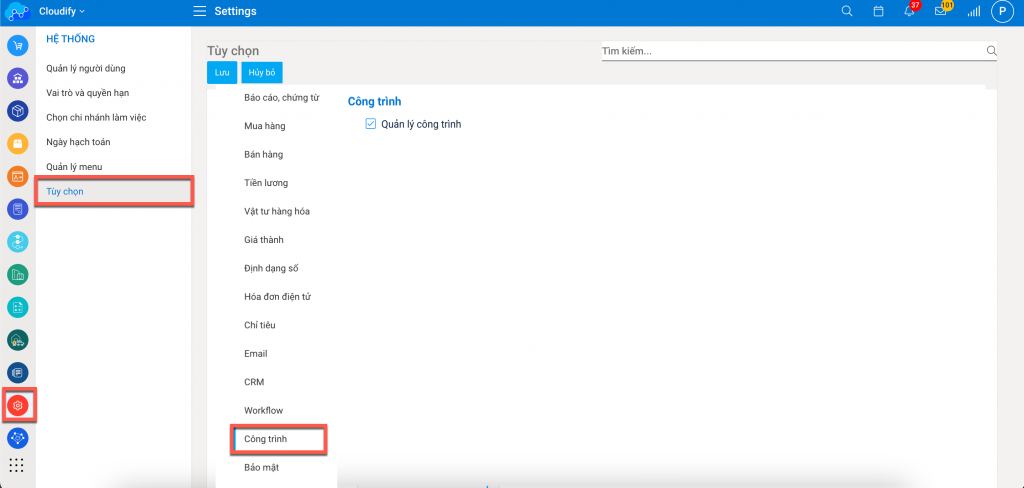
- Quản lý công trình: Tích chọn mục này sẽ hiển thị menu công trình trên hệ thống.
10. Bảo mật
Vào phân hệ Hệ thống/ chọn Tuỳ chọn, chọn mục Bảo mật
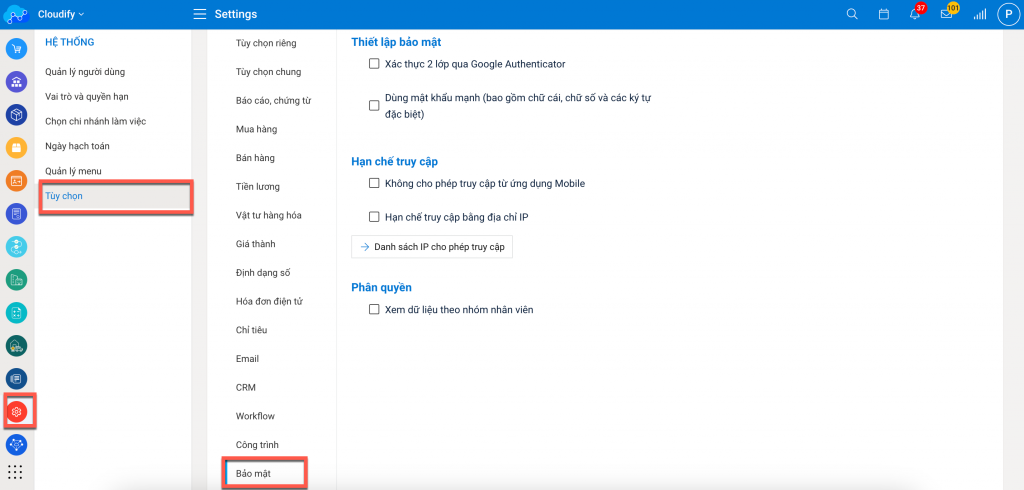
Tab Thiết lập bảo mật
- Xác thực 2 lớp qua Google Authenticator: Tích chọn mục này hệ thống sẽ cần xác thực qua google authenticator để đăng nhập. Xem chi tiết tại đây
- Dùng mật khẩu mạnh (bao gồm chữ cái, chữ số và các ký tự đặc biệt): Tích chọn mục này hệ thống sẽ yêu cầu tạo mật khẩu bao gồm chữ cái, số và các ký tự đặc biệt để tạo mật khẩu đăng nhập hệ thống.
Tab Hạn chế truy cập
- Không cho phép truy cập từ ứng dụng Mobile: Tích chọn mục này hệ thống sẽ chặn không cho phép truy cập từ mobile.
- Hạn chế truy cập bằng địa chỉ IP: Tích chọn mục này hệ thống sẽ chỉ cho phép các địa chỉ IP có trong danh sách truy cập vào hệ thống (Nhập địa chỉ danh sách IP cho phép truy cập).
11. Hệ thống
Vào phân hệ Hệ thống/ chọn Tuỳ chọn, chọn mục Hệ thống
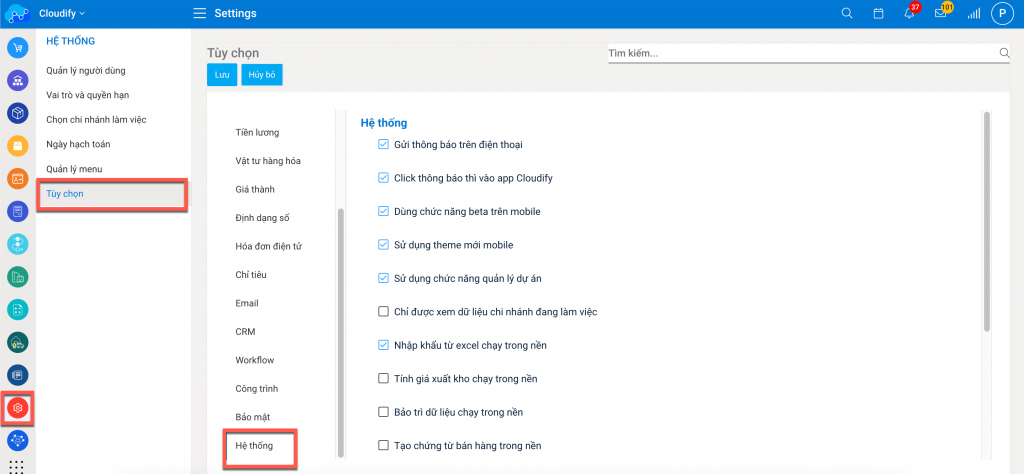
- Gửi thông báo trên điện thoại: Tích bật mục này hệ thống cho phép gửi thông báo về app mobile.
- Click thông báo thì vào app Cloudify
- Sử dụng chức năng quản lý dự án: Tích chọn mục này hệ thống sẽ hiển thị mục dự án – quản lý công việc trên module công việc.
- Dùng chức năng beta trên mobile: Tích chọn mục này hệ thống sẽ cho phép update sử dụng bản beta app mobile.
- Sử dụng theme mới mobile: Tích chọn mục này hệ thống cho phép dùng theme mới trên app mobile.
- Chỉ được xem dữ liệu chi nhánh đang làm việc: Tích chọn mục này hệ thống sẽ chỉ cho phép xem riêng dữ liệu chi nhánh đang làm việc.